
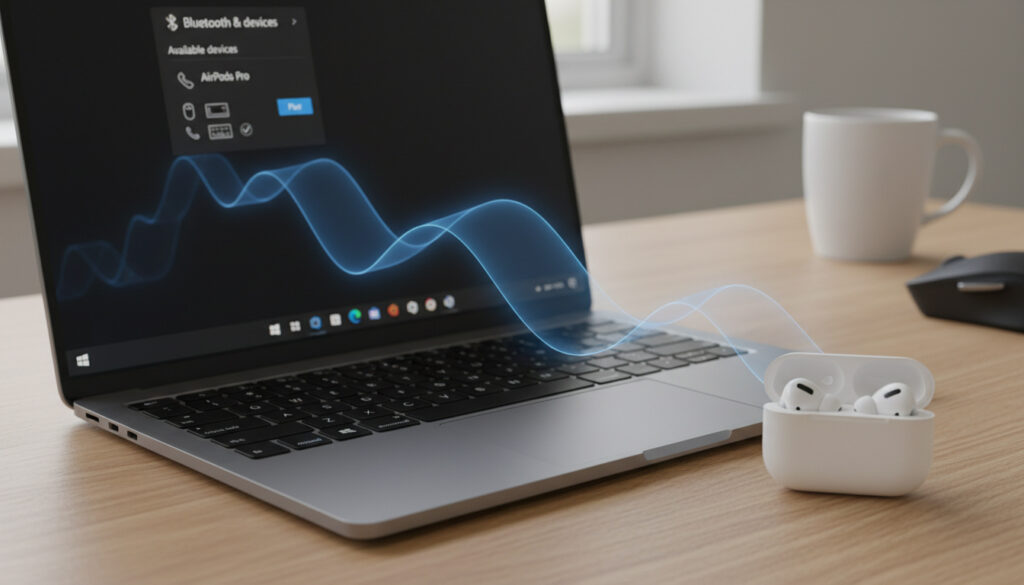
AirPods har blivit en global standard för trådlöst ljud, men många användare undrar hur hörlurarna fungerar tillsammans med Windows-datorer. Goda nyheter är att samtliga modeller – från första generationen till AirPods 4, Pro och Max – kan anslutas till PC via Bluetooth för musik, samtal och videomöten.
Processen skiljer sig åt från Apples ekosystem där enheterna känner igen varandra automatiskt. På en Windows 10- eller 11-dator krävs manuell koppling via systeminställningarna, men det tar sällan mer än ett par minuter att etablera en stabil anslutning. Vissa avancerade funktioner försvinner dock när du lämnar iOS-miljön.
Denna guide täcker allt från grundläggande koppling till avancerad felsökning, baserat på verifierade tekniska specifikationer och användartester från både svenska och internationella källor.
Hur kopplar man AirPods till PC?
Fullt stöd för samtliga AirPods-modeller via Bluetooth 4.0 eller högre
Bluetooth-aktiverad PC med Windows 10/11, laddade AirPods
Under 2 minuter från start till färdig anslutning
Audio och mikrofon, men ej spatial audio eller automatisk enhetsväxling
- AirPods använder standardiserade Bluetooth-protokoll som gör dem kompatibla med alla moderna Windows-datorer utan specialprogramvara.
- Parningsläget aktiveras genom att hålla in knappen på laddningsetuiet tills lampan blinkar vitt, vilket signalerar att enheten är sökbar.
- Efter första kopplingen återansluter AirPods ofta automatiskt när Bluetooth aktiveras på datorn, förutsatt att inga andra enheter konkurrerar om anslutningen.
- Ljudkvaliteten förblir intakt, men användare bör vara medvetna om att viss latens kan uppstå vid videosynkronisering eller spel.
- Mikrofonfunktionen fungerar för Teams och Zoom, men brusreduceringen kan vara mindre effektiv än på iOS.
| Faktum | Detalj |
|---|---|
| Bluetooth-version | 4.0 eller högre krävs, 5.0 rekommenderas för optimal stabilitet |
| Stödda modeller | AirPods (gen 1-4), AirPods Pro (alla generationer), AirPods Max |
| Windows-version | Windows 10 och 11 med senaste uppdateringar |
| Vanligaste felet | AirPods visas inte i listan pga ej aktiverat parningsläge |
| Batteritid | Oförändrad jämfört med iOS, men nivån visas inte alltid i Windows |
| Räckvidd | Upp till 10 meter inomhus, beroende på Bluetooth-klass |
| Codec | SBC och AAC (beroende på modell), ej Apples proprietära codec |
| Återanslutning | Automatisk vid Bluetooth-påslag efter första parning |
Fungerar AirPods med Windows PC?
Ja, samtliga AirPods-modeller fungerar med Windows-datorer, men användarupplevelsen skiljer sig markant från Apples ekosystem. Windows saknar stöd för Apples W1- och H1-chips proprietära funktioner, vilket innebär att anslutningen hanteras som en standard Bluetooth-enhet.
Bluetooth-krav och adaptrar
Moderna laptops har ofta inbyggd Bluetooth 5.0 eller 5.3, vilket räcker för stabil anslutning. Stationära datorer och äldre laptops kan sakna Bluetooth helt, eller ha äldre versioner med sämre räckvidd och högre fördröjning. I dessa fall krävs en extern USB-dongle med stöd för Bluetooth 5.0 eller högre.
En USB-adapter med Bluetooth 5.0 kostar mellan 100–300 kronor och ger ofta bättre prestanda än inbyggda chip i äldre datorer. Välj en modell med låg latens om du planerar att använda AirPods för spel eller video.
Användning utan iPhone eller iPad
AirPods kräver ingen Apple-enhet för att fungera med PC. Du kan koppla dem direkt till Windows-datorn utan att någonsin ha anslutit dem till en iPhone. Observera dock att vissa avancerade funktioner, som rumsligt ljud (spatial audio) och automatisk växling mellan enheter, endast fungerar inom Apples ekosystem. För ren musikuppspelning och samtal är skillnaden dock minimal.
En intern resurs för tekniska lösningar är Telia Webmail App Android – Enkel och Säker E-post, som även om den fokuserar på Android, visar på vikten av korrekt konfigurering vid koppling av enheter.
Varför ansluter inte AirPods till PC och hur fixar man det?
Anslutningsproblem är vanligtvis relaterade till Bluetooth-stacken i Windows snarare än fel på AirPods. När enheten inte dyker upp i listan eller vägrar att para, beror det ofta på att en annan enhet fortfarande är ansluten, eller att AirPods inte befinner sig i rätt läge.
När enheten inte dyker upp i listan
Stäng av Bluetooth på samtliga närliggande enheter – särskilt din iPhone om du tidigare använt AirPods med den. Gå till Inställningar > Bluetooth och enheter, välj AirPods i listan och klicka på de tre prickarna för att ta bort enheten. Sätt sedan AirPods i parningsläge igen genom att hålla in baksidans knapp tills lampan blinkar vitt. Flera försök kan krävas innan Windows identifierar enheten korrekt.
Ljudproblem och återställning
Om AirPods ansluter men inte ger ljud, kontrollera att de är satta som standardutgångsenhet i Windows ljudinställningar. Högerklicka på högtalarikonen i aktivitetsfältet och välj Ljudinställningar. Under Utgång ska dina AirPods vara markerade som aktiv enhet.
Bluetooth-komprimering orsakar fördröjning (latens) som märks vid gaming eller videoredigering. AirPods Pro och Max har bättre prestanda än äldre modeller, men för konkurretivt spel rekommenderas dedikerade gaming-headset med lägre latens.
För visuell vägledning finns detaljerade instruktionsvideor tillgängliga, bland annat från YourSixTech och YourSixStudios.
Återställningsprocessen
När inget annat fungerar kan en fabriksåterställning lösa 90 procent av anslutningsproblem. Lägg AirPods i laddningsetuiet, stäng locket och vänta 30 sekunder. Öppna locket och håll in knappen på baksidan i 15 sekunder tills lampan först blinkar gult (amber) och sedan vitt. Enheten är nu återställd och kan paras på nytt med datorn.
Vilka funktioner saknas med AirPods på PC?
Övergången från iOS till Windows innebär förlust av flera integrerade funktioner som definierar AirPods-upplevelsen. Dessa begränsningar är tekniska snarare än tillfälliga buggar.
Begränsningar jämfört med iOS
Spatial audio med dynamisk huvudspårning fungerar inte på Windows, eftersom operativsystemet saknar stöd för Apples rörelsesensorer och positioneringsteknik. Automatisk paus när du tar ut en lur (ear detection) är inaktiv, liksom automatisk växling mellan iPhone och PC. Siri är oåtkomlig, och batterinivån visas inte i realtid i systemfältet – användare måste gå till Bluetooth-inställningar för att se ungefärlig laddningsstatus.
Windows kan inte uppdatera AirPods-firmware. För att installera den senaste mjukvaran måste du ansluta AirPods till en iPhone eller iPad med internetuppkoppling. Uppdateringar sker automatiskt när hörlurarna laddas i närheten av enheten.
Uppdateringar och underhåll
Även om AirPods fungerar bra med PC, glöm inte att regelbundet kontrollera firmware-versionen via en iOS-enhet för att säkerställa bästa möjliga stabilitet och säkerhetspatchar. Microsofts officiella supportforum bekräftar att parning av AirPods följer samma process som andra Bluetooth-headset, men att avancerade funktioner förblir otillgängliga.
För andra tekniska guider och produktrecensioner, se Portabel AC Utan Slang – Effektiv Kylning För Små Rum för exempel på hur olika enheter konfigureras optimalt.
Steg-för-steg: Så kopplar du AirPods till datorn
- Öppna Inställningar på din PC (Windows-tangent + I) och navigera till Bluetooth och enheter. Aktivera Bluetooth om det är avstängt.
- Placera AirPods i laddningsetuiet, öppna locket och tryck på knappen på baksidan i 5–15 sekunder tills LED-lampan blinkar vitt.
- Klicka på ”Lägg till enhet” i Windows, välj Bluetooth, och markera dina AirPods när de visas i listan.
- Vänta tills statusen ändras till ”Ansluten” och ställ in AirPods som standardljudenhet i systeminställningarna.
- Testa ljudet genom att spela upp musik eller använda testknappen i ljudinställningarna.
Videoanvisningar för dessa steg finns bland annat hos tekniska experter på YouTube och på AceMagic.
Vad är verifierat och vad varierar mellan användare?
| Fastställt | Varierande/Osäkert |
|---|---|
| Alla AirPods-modeller stödjer Bluetooth-anslutning till Windows 10/11 | Prestanda med billiga tredjeparts-Bluetooth-adaptrar |
| Grundläggande audio och mikrofon fungerar enligt standard | Exakt latens vid gaming (varierar med PC:s hårdvara) |
| Återställningsprocessen löser de flesta anslutningsproblem | Batteriindikatorns synlighet i Windows (beroende på drivrutiner) |
| Firmware uppdateras endast via iOS-enheter | Stabiliteten vid samtidig anslutning till flera enheter |
Teknisk bakgrund till kompatibiliteten
AirPods kommunicerar via öppna Bluetooth-standarder – främst A2DP (Advanced Audio Distribution Profile) för stereoljud och HFP (Hands-Free Profile) för mikrofon och samtal. Dessa protokoll är industristandarder som inte kräver Apple-specifik hårdvara. När du ansluter till en Windows-dator förhandlar enheterna fram en gemensam codec, vanligtvis SBC (Subband Codec) eller AAC (Advanced Audio Coding).
Skillnaden mot iOS uppstår när Apples proprietära W1- eller H1-chip försöker aktivera funktioner som automatisk enhetsväxling eller Siri-integration. Windows Bluetooth-stacken saknar helt enkelt stöd för dessa protokoll, varför AirPods faller tillbaka på grundläggande Bluetooth-läge. Detta förklarar varför ljudkvaliteten förblir hög medan smarta funktioner försvinner.
För AirPods 4, som introducerade förbättrad Bluetooth 5.3-stöd, rapporteras snabbare anslutning och bättre energieffektivitet även på Windows-plattformar, enligt tidiga användartester.
Källor och expertinsikter
”AirPods stödjer Bluetooth-enheter och kan paras med Windows-datorer via standardinställningarna för Bluetooth och enheter.”
— Microsoft Support Community
”För optimal latens rekommenderar vi Bluetooth 5.0 eller högre, särskilt för användare som vill använda AirPods Pro eller Max med Windows-baserad medieproduktion.”
— AceMagic teknisk dokumentation
Ytterligare demonstrationsmaterial finns i korta formatguider som visar praktisk koppling i realtid.
Sammanfattning och rekommendationer
AirPods utgör ett fullgott alternativ för trådlöst ljud på Windows-datorer, förutsatt att användaren accepterar avsaknaden av Apple-specifika funktioner. För kontorsarbete, musik och videosamtal presterar hörlurarna likvärdigt med dedikerade PC-headset. Vid tekniska problem är återställning av enheten och uppdatering av Windows det första steget, följt av eventuell investering i en modern Bluetooth-adapter för stationära datorer. Telia Webmail App Android – Enkel och Säker E-post illustrerar vikten av korrekt konfigurering även i andra tekniska sammanhang.
Vanliga frågor
Kan man använda AirPods på PC utan telefon?
Ja, du behöver ingen iPhone eller iPad. AirPods fungerar fristående med Windows via Bluetooth, men du kan inte uppdatera firmware utan en Apple-enhet.
Hur fixar man fördröjning med AirPods på PC?
Använd en Bluetooth 5.0-adapter eller nyare PC med inbyggd Bluetooth 5.0+. Stäng av andra Bluetooth-enheter i närheten för att minska störningar. AirPods Pro/Max har lägre latens än standardmodeller.
Varför visas inte batterinivån i Windows?
Windows saknar native-stöd för Apples batteriprofil. Vissa tredjepartsappar kan visa nivån, men tillförlitligheten varierar. Kontrollera istället via iPhone om möjligt.
Fungerar mikrofonen med AirPods på PC?
Ja, mikrofonen fungerar för samtal och inspelning. Välj AirPods som inmatningsenhet i ljudinställningarna. Brusreduceringen är dock mindre effektiv än på iOS.
Hur ofta bör man uppdatera AirPods-firmware?
Uppdateringar sker automatiskt via iOS när AirPods laddas nära en internetansluten iPhone/iPad. Kontrollera versionen regelbundet för säkerhetsuppdateringar och stabilitetsförbättringar.
Vad gör jag om AirPods vägrar återansluta?
Ta bort enheten från Windows Bluetooth-lista, stäng av Bluetooth på alla enheter, återställ AirPods genom att hålla in baksidans knapp tills lampan blinkar gult och vitt, och para på nytt.
Är AirPods 4 kompatibla med äldre Windows 10-datorer?
Ja, men Bluetooth 5.3-funktionerna kräver modern hårdvara. Äldre datorer med Bluetooth 4.0 kan ansluta men får inte full prestanda eller räckvidd.
Du vill inte missa
 Ebbe Damm Ida Karlsson – Faktakoll av rykten om brott
 Samsung Z Fold 7 – Släppdatum, Specifikationer och Pris
 Jem o Fix Trelleborg – Öppettider, adress och telefon
 Værmelding for i Morgen – Prognos för Oslo och Stockholm
 Bengt i Örkelljunga AB – Stabil Handel Och Historik
 Portabel AC Utan Slang – Effektiv Kylning För Små Rum